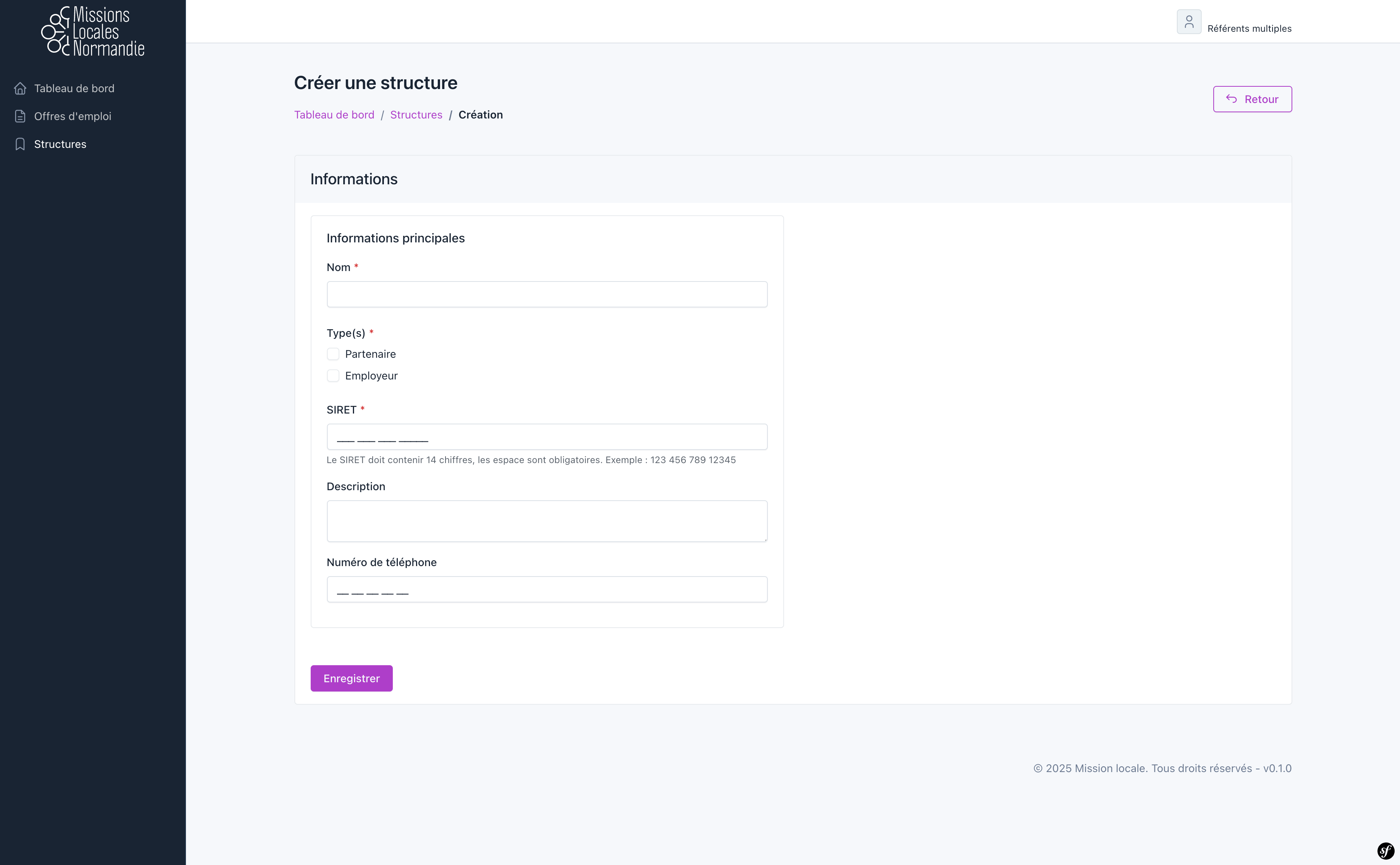
📘 Création / Édition d’une Structure
📌 Objectif
Permettre aux utilisateurs (administrateurs, référents structures) d’ajouter ou de modifier une structure (ex. : employeur tel que "SUPER U") afin qu’elle soit associée à des offres d’emploi par exemple.
🧭 Accès à la fonctionnalité
- Se connecter au tableau de bord.
- Cliquer sur Structures dans le menu latéral gauche.
- Pour créer une structure : cliquer sur Créer une structure.
- Pour modifier une structure existante : cliquer sur le bouton Modifier à côté de la structure concernée.
📝 Création d’une Structure
1. Nom de la structure (obligatoire)
Renseigner le nom exact de l’employeur ou de l’organisation (ex. : SUPER U).
2. Type de structure (obligatoire)
Sélectionner/Cocher le type "Employeur" afin que la structure soit disponible dans la création d’offres d’emploi.
3. SIRET (obligatoire)
Renseigner le numéro SIRET de la structure. Ce numéro est essentiel pour l’identification légale de l’employeur.
4. Autres informations (optionnel)
- Description : ajouter une brève description de la structure.
- Numéro de téléphone : renseigner un numéro de contact.
5. Validation
Cliquer sur Enregistrer pour valider la création de la structure.
🛠 Édition d’une Structure
- Depuis le menu Structures, repérer la structure à modifier.
- Cliquer sur le bouton Modifier.
- Mettre à jour les champs nécessaires (ex. : nom, SIRET, ...).
- Cliquer sur Enregistrer pour appliquer les changements.
🧩 Remarques importantes
- Une structure dont le type n’est pas "Employeur" ne pourra pas être associée à une offre d’emploi.
- Veillez à la justesse des informations saisies pour éviter tout problème ultérieur.
- Si une structure n’apparaît pas dans la liste déroulante lors de la création d’une offre, vérifiez qu’elle est bien définie comme Employeur.
✅ Exemple visuel