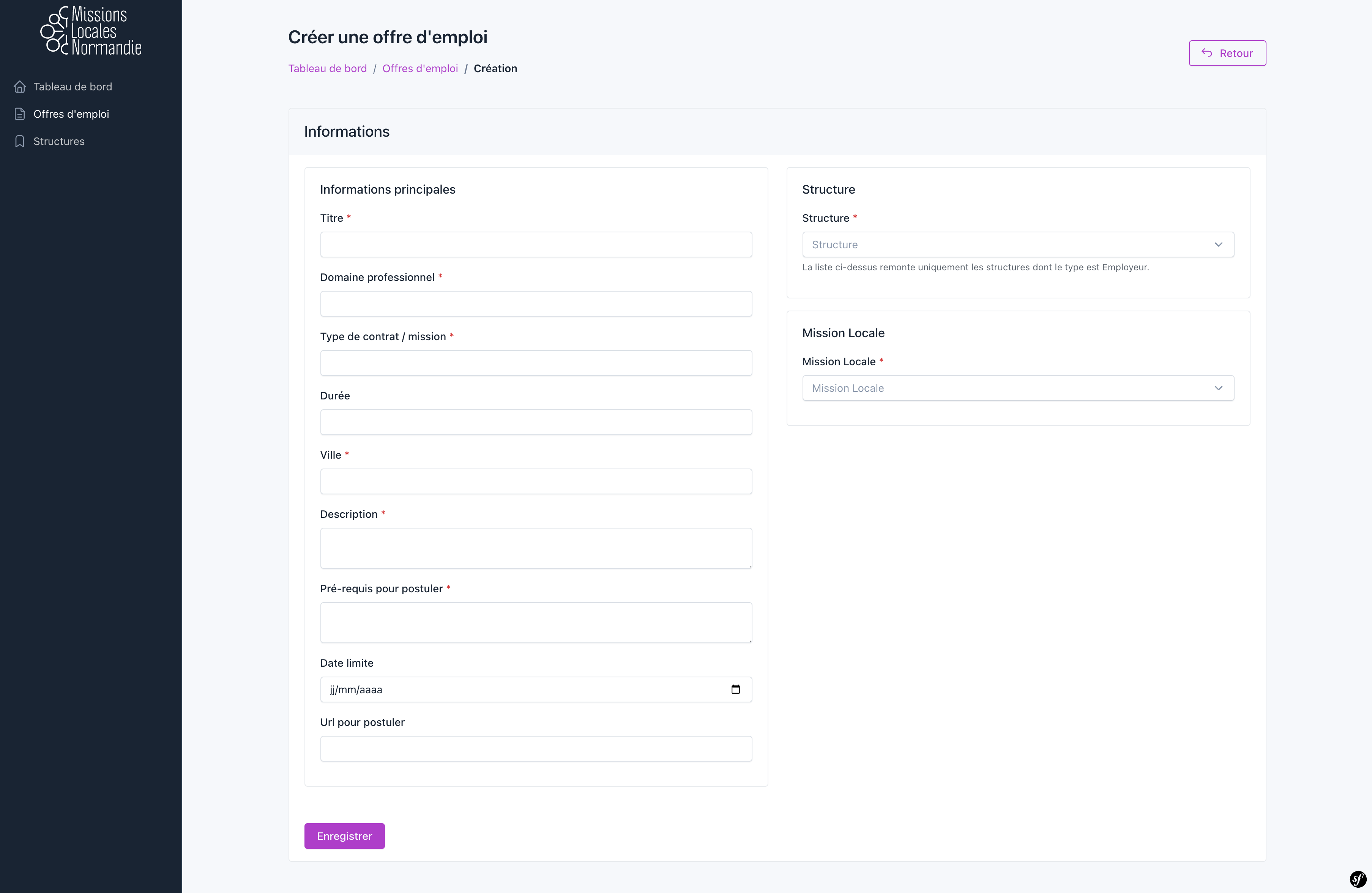
📘 Création / Édition d’une offre d'emploi
📌 Objectif
Permettre aux utilisateurs (administrateurs, référents offres d'emploi) d’ajouter ou de modifier une offre d'emploi (ex. : employeur tel que "SUPER U") afin qu’elle soit associée à des offres d’emploi par exemple.
Prérequis
- Avoir au préalable créé une structure définie comme Employeur. Consultez la section sur la gestion des structures pour plus de détails.
- Avoir le rôle d'Administrateur ou de Référent offres d'emploi et Référent structures pour accéder à cette fonctionnalité.
- La Mission Locale doit avoir un microsite WordPress configuré pour que les offres d'emploi soient publiées automatiquement.
🧭 Accès à la fonctionnalité
- Se connecter au tableau de bord.
- Cliquer sur Offres d'emploi dans le menu latéral gauche.
- Pour créer une offre d'emploi : cliquer sur Créer une offre d'emploi.
- Pour modifier une offre d'emploi existante : cliquer sur le bouton Modifier à côté de l'offre d'emploi concernée.
📝 Création d’une Offre d'emploi
1. Informations principales
- Titre (obligatoire) : Saisissez le titre de l'offre.
- Domaine professionnel (obligatoire) : Indiquez le secteur concerné.
- Type de contrat / mission (obligatoire) : Précisez le type de contrat (CDD, CDI, alternance, etc.).
- Durée : Indiquez la durée de la mission (ex : 6 mois).
- Ville (obligatoire) : Renseignez la localisation de l’offre.
- Description (obligatoire) : Donnez une description détaillée de la mission.
- Pré-requis pour postuler (obligatoire) : Mentionnez les conditions requises (diplômes, compétences…).
- Date limite : Sélectionnez une date de clôture pour les candidatures.
- URL pour postuler : Lien externe pour candidater, si applicable.
2. Structure associée (obligatoire)
- Sélectionnez la structure à laquelle l’offre est associée. La structure doit être déjà présente et assurez-vous que la structure est définie comme Employeur (voir la section sur la gestion des structures).
3. Mission Locale (obligatoire)
- Sélectionnez la mission locale concernée par l'offre d'emploi. Cela permet de lier l'offre à une mission locale spécifique pour le suivi des candidatures.
5. Validation
Cliquer sur Enregistrer pour valider la création de l'offre d'emploi.
🛠 Édition d’une Offre d'emploi
- Depuis le menu Offres d'emploi, repérer l'offre d'emploi à modifier.
- Cliquer sur le bouton Modifier.
- Mettre à jour les champs nécessaires.
- Cliquer sur Enregistrer pour appliquer les changements.
🔗 Liaison au microsite de la Mission Locale
Une offre d'emploi est créée automatiquement dans le WordPress de la Mission Locale SI la Mission Locale est un microsite WordPress et que l'URL est correcte.
Si l'offre n'est pas créée automatiquement, veillez à contacter Internetrama.
🧩 Remarques importantes
- Veillez à la justesse des informations saisies pour éviter tout problème ultérieur.
- Une offre d'emploi doit être associée à une structure définie comme Employeur pour être valide.
✅ Exemple visuel