🔒 Création de compte
Administration
Rendez-vous sur le dashboard du site portail.
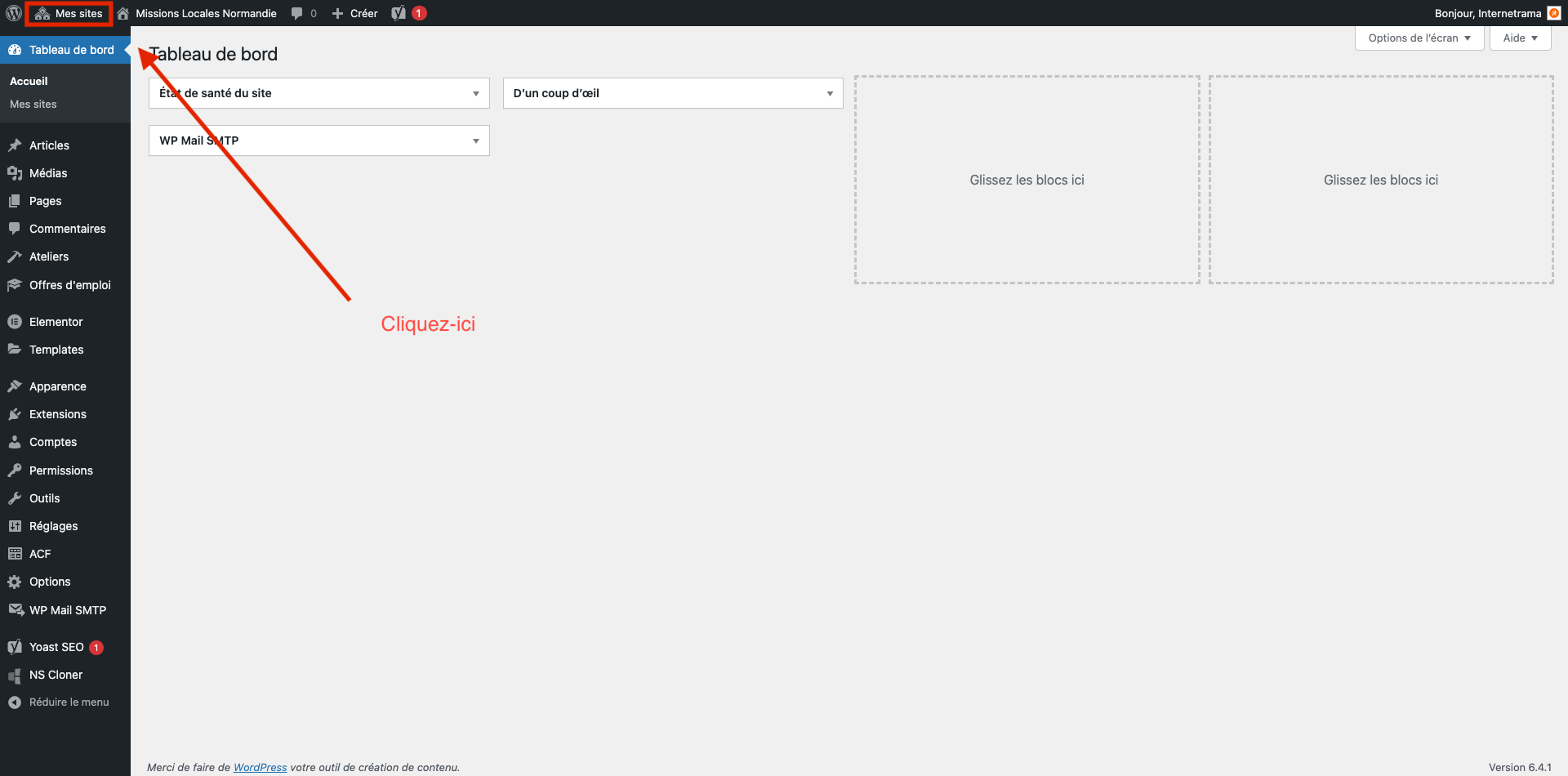
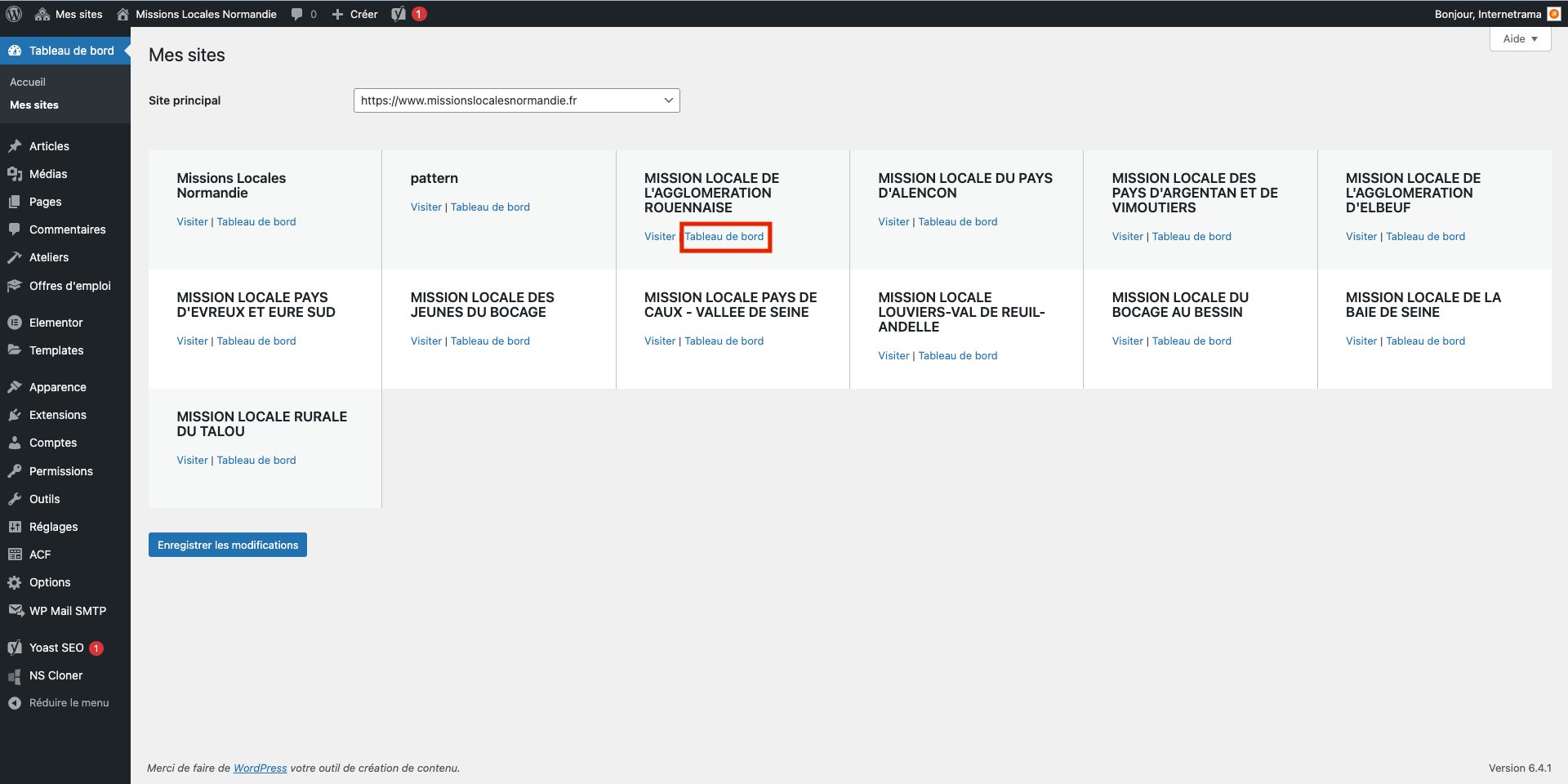
Après avoir cliqué sur "Mes sites", vous arrivez sur le menu des sites. Cliquez sur "Tableau de bord" de la mission locale sur laquelle vous souhaitez ajouter un utilisateur, comme la capture ci-dessous :
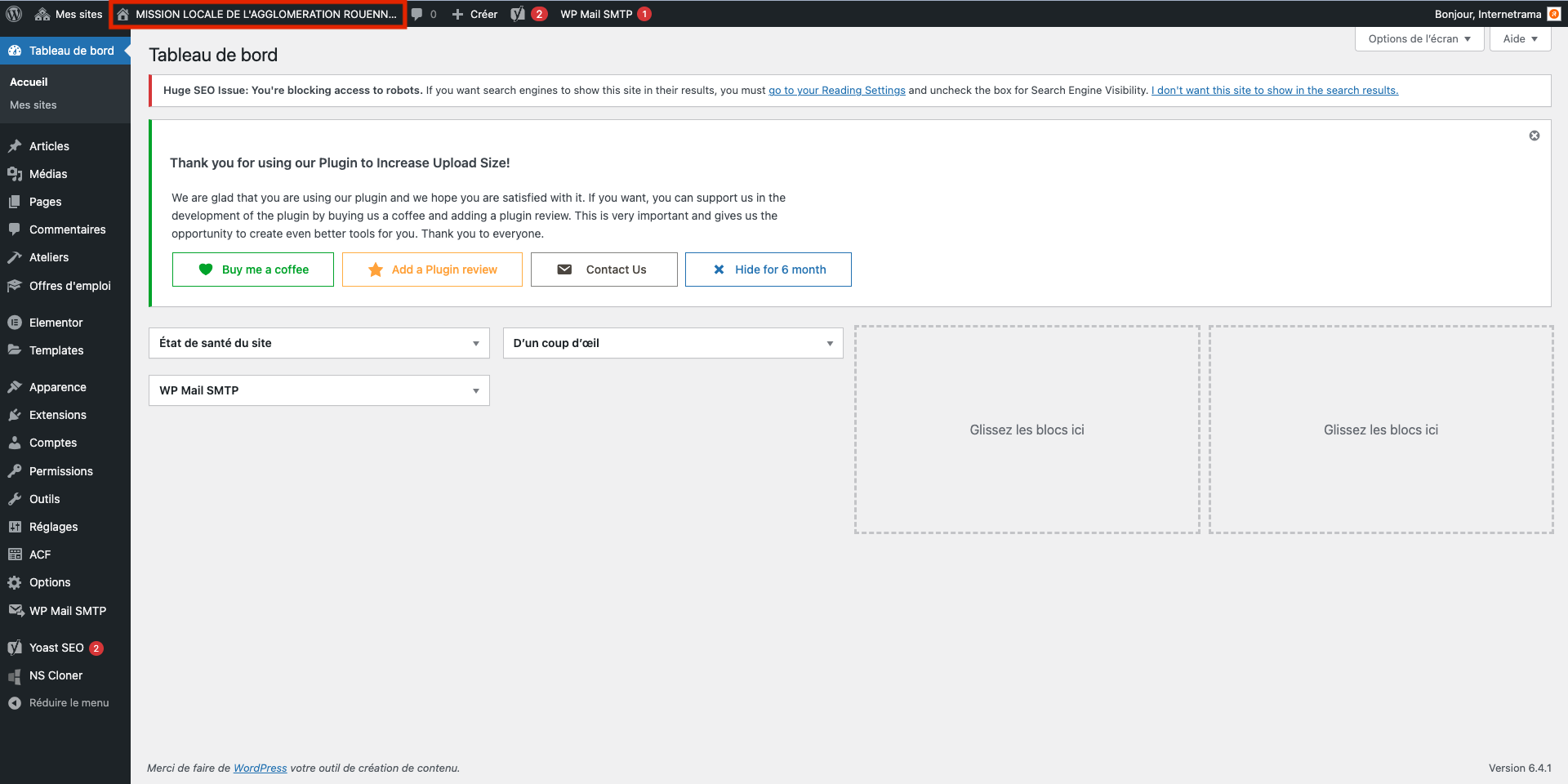
Le tableau de bord de la mission locale choisi s'affiche.
Assurez-vous d'être sur la bonne mission locale avant toute action, pour se faire vérifier la mention comme dans l'encadré rouge de la capture ci-dessous :
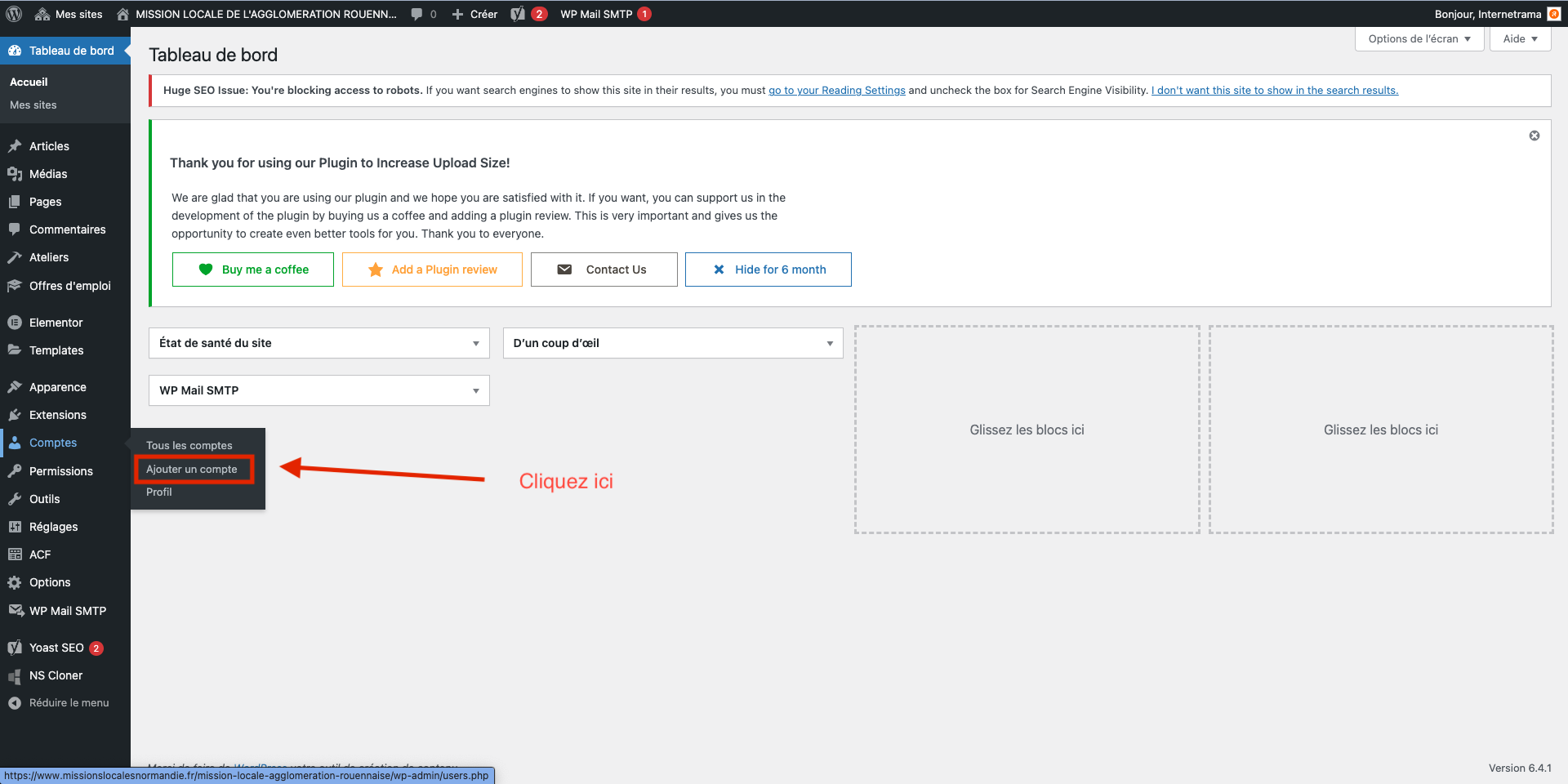
Dans le menu latéral gauche, passez votre souris sur la rubrique "Comptes" et cliquez sur "Ajouter un compte".
Pour cette dernière étape, le fomulaire qui nous intéresse est la partie encadré en rouge ci-dessous :
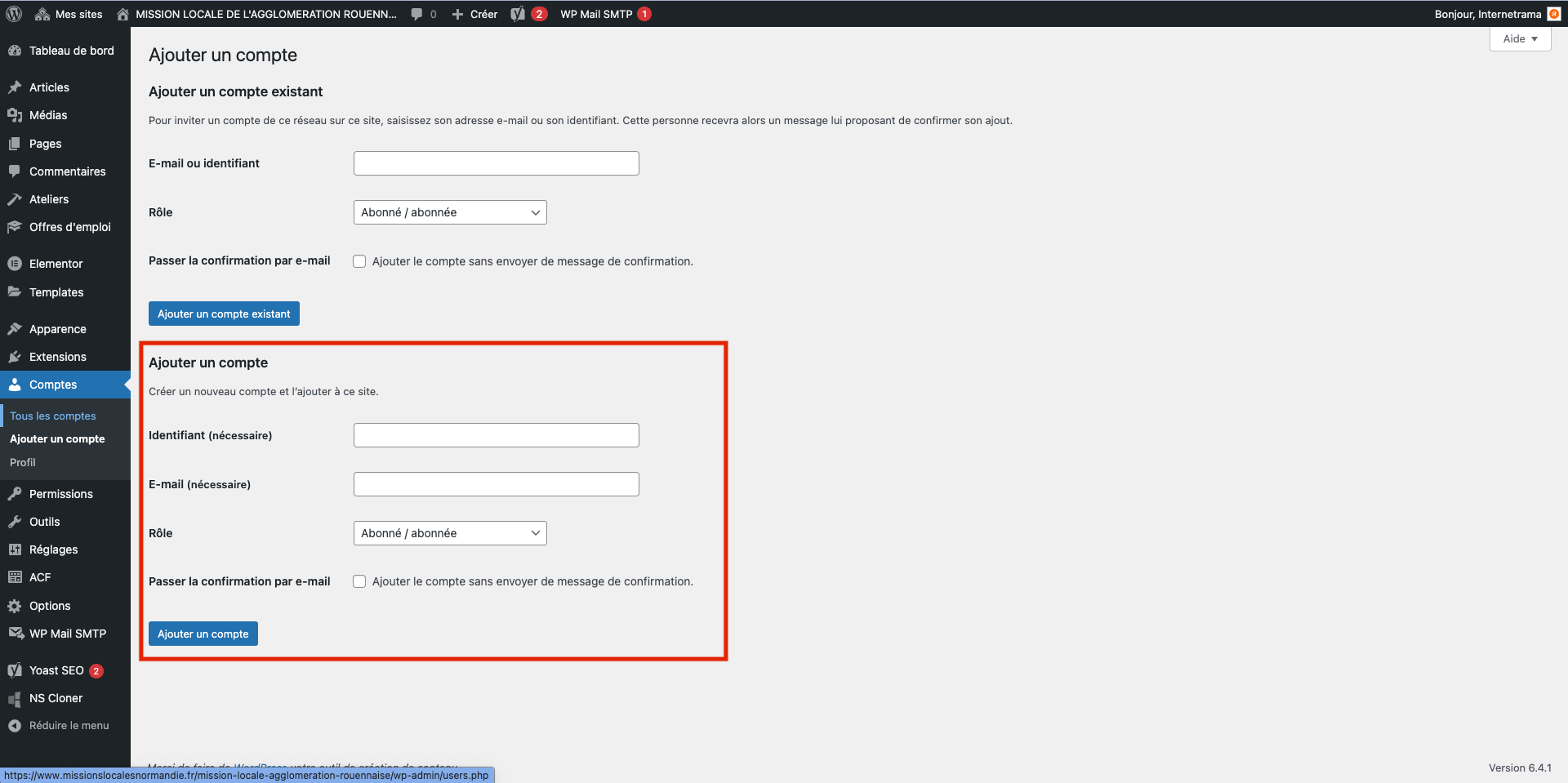
Renseignez d'abord un identifiant.
L'identifiant doit être unique, en minuscule, il ne doit pas contenir de caractère spéciaux et ne pas faire plus de x caractères.
Renseignez ensuite l'adresse E-mail de l'utilisateur ( Une notification lui sera envoyé afin qu'il récupère son mot de passe ), sélectionnez le rôle que vous souhaitez attribuer à cette utilisateur.
Plusieurs rôle sont disponible nativement dans wordpress mais ne sont pas utilisé dans le système mis en place, les rôles qui vont vous intérésser sont "Rédacteur Microsite" et "Administrateur Microsite"
Cliquez enfin sur "Ajouter un compte".
Ne cocher pas la case "passer la confirmation par email", l'utilisateur ne reçevra pas sa demande de confirmation et le lien permettant d'obtenir son identifiant et son mot de passe.
Côté utilisateur
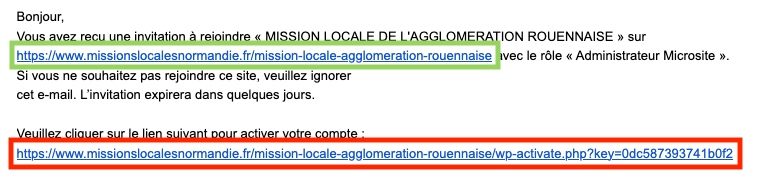
Une fois le compte ajouté, l'utilisateur reçoit l'email ci-dessous, avec dans l'encadré vert, le lien de leur mission locale et dans l'encadré rouge, le lien sur lequel il doit cliquer pour obtenir son mot de passe.
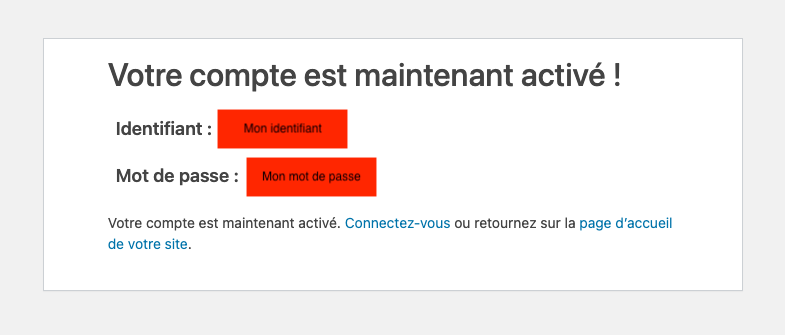
Après avoir cliqué sur le lien dans l'encadré rouge, l'utilisateur arrivera sur cette page ci-dessous et obtiendra son identifiant et son mot de passe.